Transferir Produtos para um Novo Telefone (Backup e Restauração)
Caso você precise formatar o seu celular ou vá trocá-lo por um aparelho novo, é possível mover todos os produtos cadastrados no Controle de Validades sem perder o seu histórico.
Abaixo, explicamos em detalhes como funciona a migração de dados entre aparelhos, os requisitos de assinatura e o passo a passo para exportar e importar seus backups manuais.
Os recursos de Exportar e Importar arquivos de backup estão disponíveis exclusivamente para usuários com assinatura PRO ativa no aplicativo individual.
- Sincronização Automática: A partir da versão 2.0 do Controle de Validades, assinantes PRO possuem sincronização automática na nuvem. Ao trocar de celular, basta instalar o aplicativo no novo aparelho e fazer login com a mesma conta (e-mail e senha) para que seus dados sejam restaurados automaticamente.
- Backup Manual por Arquivo: A exportação e importação manual por arquivo descrita neste guia era a forma principal em versões anteriores. Atualmente, funciona como uma cópia de segurança adicional (backup físico) recomendada para garantir que você sempre tenha um arquivo dos seus produtos salvo em local seguro (como o Google Drive ou OneDrive).
O recurso de exportar/importar arquivos de backup não está disponível e não é necessário no Validades Times. Por se tratar de um sistema colaborativo, todos os dados do time residem 100% na nuvem em tempo real. Para acessar seus dados em um novo celular no Validades Times, basta fazer login com sua conta.
📤 Passo a Passo: Exportar o Backup no Telefone Antigo
Antes de formatar ou trocar o aparelho antigo, gere o arquivo de backup com os seus produtos:
-
Abra o aplicativo no telefone antigo (certifique-se de estar com a assinatura PRO ativa).
-
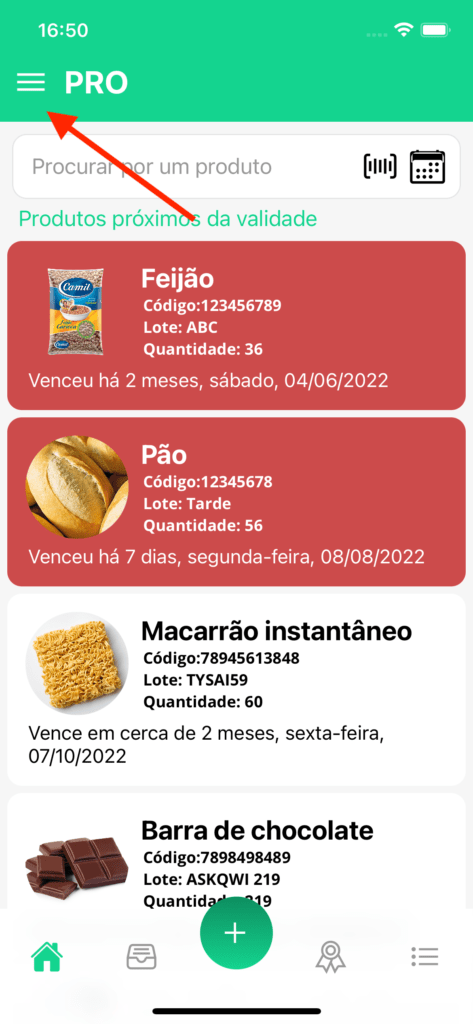
Na tela inicial, toque no ícone de menu (hambúrguer) no canto superior para abrir a gaveta de opções.
-
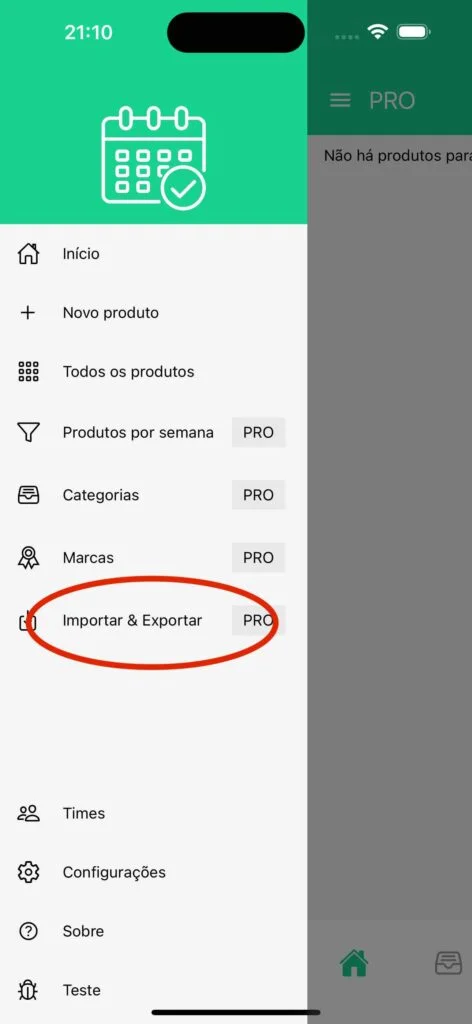
No menu lateral, selecione a opção "Importar & Exportar" (ou "Exportar").
-
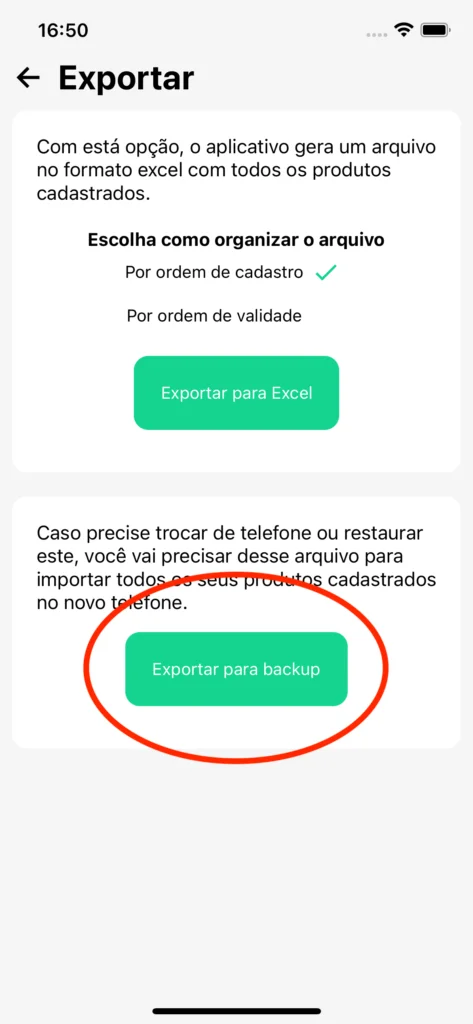
Na tela de exportação, toque no botão "Exportar para backup".
-
O sistema operacional do seu celular abrirá a janela de salvamento. Escolha onde deseja salvar o arquivo gerado:
- Recomendação: Salve em um serviço de armazenamento na nuvem, como Google Drive ou OneDrive, ou envie o arquivo para seu e-mail/mensagem. Salvar na nuvem garante que o arquivo estará disponível quando você ligar o novo celular.
Pronto! Seus produtos já estão gravados no arquivo de backup.
📥 Passo a Passo: Importar o Backup no Telefone Novo
Com o arquivo salvo na nuvem ou transferido para o novo dispositivo, siga os passos abaixo para restaurar seus dados:
-
Instale e abra o Controle de Validades no novo telefone e entre com a sua conta PRO.
-
Na tela inicial, toque no ícone de menu e selecione a opção "Importar & Exportar".
-
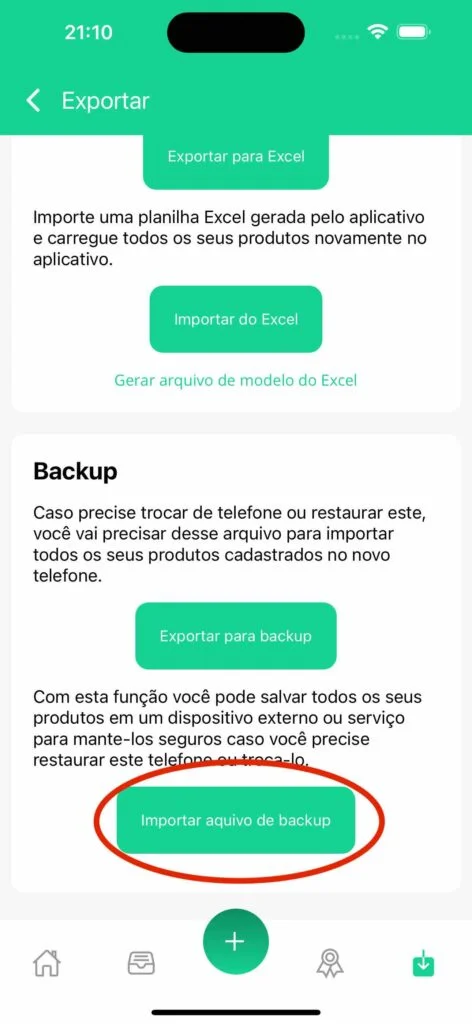
Na tela que se abrir, toque em "Importar arquivo de backup".
-
O seletor de arquivos do seu celular será exibido. Navegue até o local onde salvou o arquivo (no armazenamento interno ou selecionando o serviço de nuvem como Google Drive / OneDrive) e selecione-o.
-
Aguarde alguns segundos. O aplicativo processará a leitura do arquivo e todos os seus produtos cadastrados estarão disponíveis novamente na tela inicial.