Transferir Productos a un Nuevo Teléfono (Copia de Seguridad y Restauración)
Si necesita formatear su teléfono o va a cambiarlo por un dispositivo nuevo, es posible mover todos los productos registrados en Control de Vencimientos sin perder su historial.
A continuación, explicamos en detalle cómo funciona la migración de datos entre dispositivos, los requisitos de suscripción y el paso a paso para exportar e importar sus copias de seguridad manuales.
Las funciones de Exportar e Importar archivos de copia de seguridad están disponibles exclusivamente para usuarios con suscripción PRO activa en la aplicación individual.
- Sincronización Automática: A partir de la versión 2.0 de Control de Vencimientos, los suscriptores PRO cuentan con sincronización automática en la nube. Al cambiar de teléfono, solo tiene que instalar la aplicación en el nuevo dispositivo e iniciar sesión con la misma cuenta (correo electrónico y contraseña) para restaurar sus datos automáticamente.
- Copia de Seguridad Manual por Archivo: La exportación e importación manual por archivo descrita en esta guía era el método principal en versiones anteriores. Actualmente, funciona como una copia de seguridad adicional (backup físico) recomendada para garantizar que siempre tenga un archivo de sus productos guardado en un lugar seguro (como Google Drive o OneDrive).
La función de exportar e importar archivos de copia de seguridad no está disponible y no es necesaria en Control de Vencimientos para Equipos. Al tratarse de un sistema colaborativo, todos los datos del equipo residen 100% en la nube en tiempo real. Para acceder a sus datos en un teléfono nuevo en Control de Vencimientos para Equipos, solo debe iniciar sesión con su cuenta.
📤 Paso a Paso: Exportar la Copia de Seguridad en el Teléfono Antiguo
Antes de formatear o cambiar su dispositivo antiguo, genere el archivo de copia de seguridad con sus productos:
-
Abra la aplicación en el teléfono antiguo (asegúrese de tener la suscripción PRO activa).
-
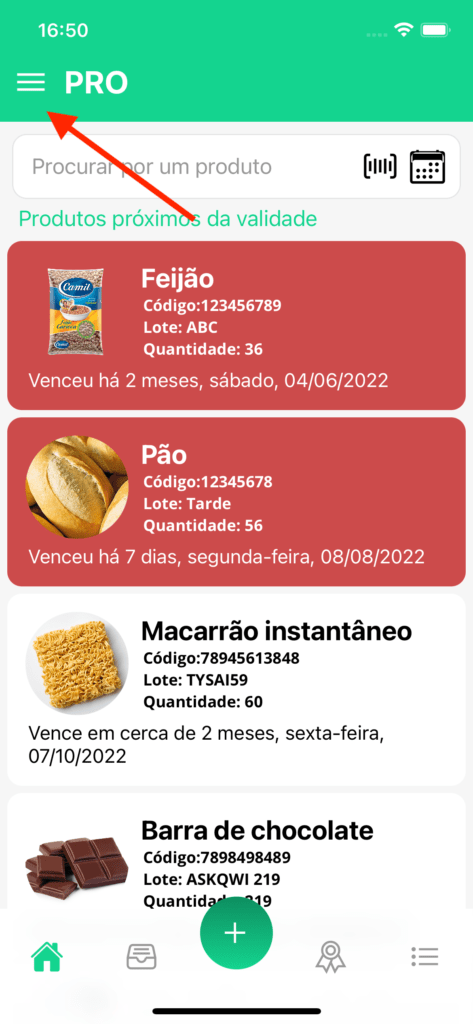
En la pantalla inicial, toque el ícono de menú (hamburguesa) en la esquina superior para abrir el menú lateral.
-
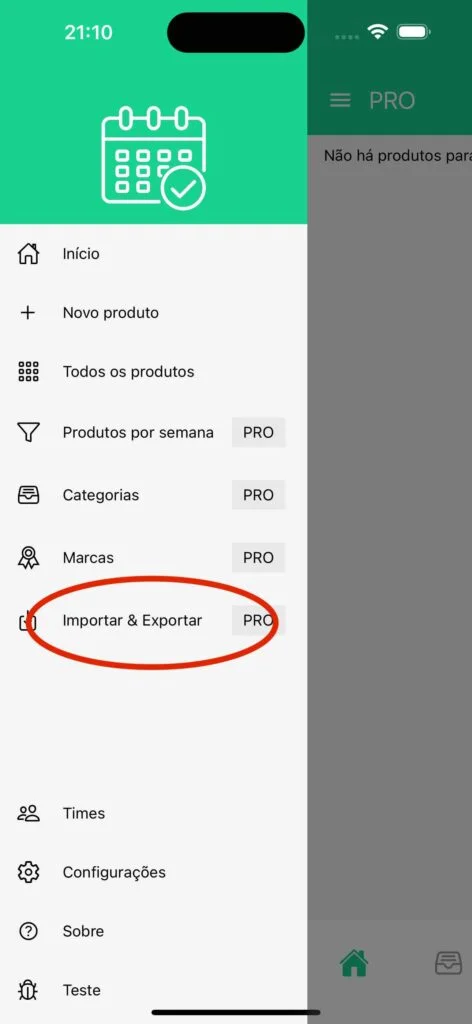
En el menú lateral, seleccione la opción "Importar y Exportar" (o "Exportar").
-
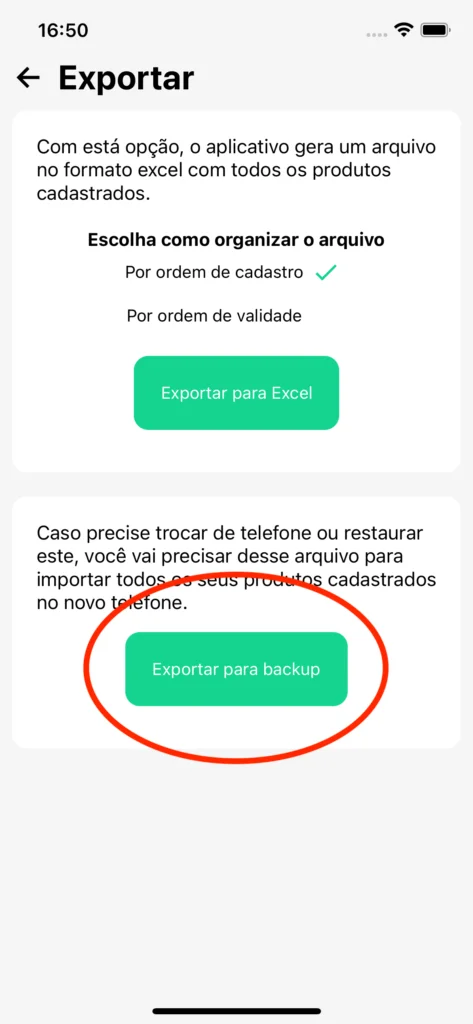
En la pantalla de exportación, toque el botón "Exportar para backup".
-
El sistema operativo de su teléfono abrirá la ventana de guardado. Elija dónde desea guardar el archivo generado:
- Recomendación: Guarde en un servicio de almacenamiento en la nube, como Google Drive o OneDrive, o envíe el archivo a su correo electrónico/mensaje. Guardar en la nube garantiza que el archivo estará disponible cuando encienda su nuevo teléfono.
¡Listo! Sus productos ya están guardados en el archivo de copia de seguridad.
📥 Paso a Paso: Importar la Copia de Seguridad en el Teléfono Nuevo
Con el archivo guardado en la nube o transferido al nuevo dispositivo, siga los pasos a continuación para restaurar sus datos:
-
Instale y abra Control de Vencimientos en el nuevo teléfono e ingrese con su cuenta PRO.
-
En la pantalla inicial, toque el ícono de menú y seleccione la opción "Importar y Exportar".
-
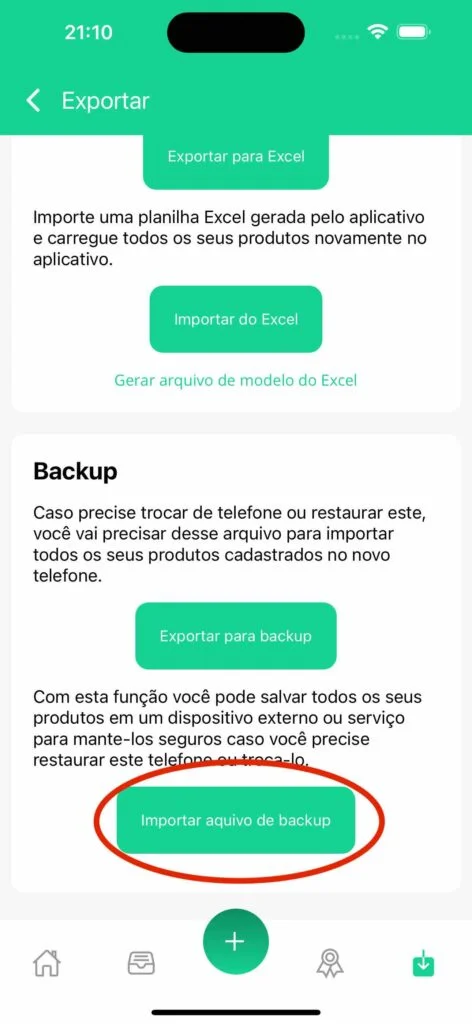
En la pantalla que se abra, toque en "Importar archivo de backup".
-
Aparecerá el selector de archivos de su teléfono. Navegue hasta donde guardó el archivo (en el almacenamiento interno o seleccionando el servicio en la nube como Google Drive / OneDrive) y selecciónelo.
-
Espere unos segundos. La aplicación procesará la lectura del archivo y todos sus productos registrados estarán disponibles nuevamente en la pantalla inicial.