Transférer des Produits vers un Nouveau Téléphone (Sauvegarde et Restauration)
Si vous devez réinitialiser votre téléphone ou le remplacer par un nouvel appareil, vous pouvez transférer tous vos produits enregistrés dans Contrôle de Péremption sans perdre votre historique.
Ci-dessous, nous expliquons en détail le fonctionnement de la migration de données entre appareils, les conditions d'abonnement et le pas-à-pas pour exporter et importer vos sauvegardes manuelles.
Les fonctionnalités d'Exportation et d'Importation de fichiers de sauvegarde sont réservées exclusivement aux utilisateurs possédant un abonnement PRO actif sur l'application individuelle.
- Synchronisation Automatique : À partir de la version 2.0 de Contrôle de Péremption, les abonnés PRO bénéficient de la synchronisation automatique dans le nuage. Lors d'un changement de téléphone, il vous suffit d'installer l'application sur le nouvel appareil et de vous connecter avec le même compte (e-mail et mot de passe) pour restaurer automatiquement vos données.
- Sauvegarde Manuelle par Fichier : L'exportation et l'importation manuelles par fichier décrites dans ce guide étaient la méthode principale dans les anciennes versions. Aujourd'hui, cette fonction sert de copie de sauvegarde supplémentaire (sauvegarde physique) recommandée pour garantir que vous conservez toujours un fichier de vos produits en lieu sûr (comme Google Drive ou OneDrive).
L'exportation et l'importation manuelle de fichiers de sauvegarde ne sont pas disponibles et ne sont pas nécessaires dans Contrôle de Péremption pour Équipes. S'agissant d'un système collaboratif, toutes les données de l'équipe résident à 100% dans le nuage en temps réel. Pour accéder à vos données sur un nouveau téléphone, connectez-vous simplement à votre compte.
📤 Pas-à-Pas : Exporter la Sauvegarde sur l'Ancien Téléphone
Avant de réinitialiser ou de changer votre ancien appareil, génerer le fichier de sauvegarde contenant vos produits :
-
Ouvrez l'application sur l'ancien téléphone (assurez-vous que votre abonnement PRO est actif).
-
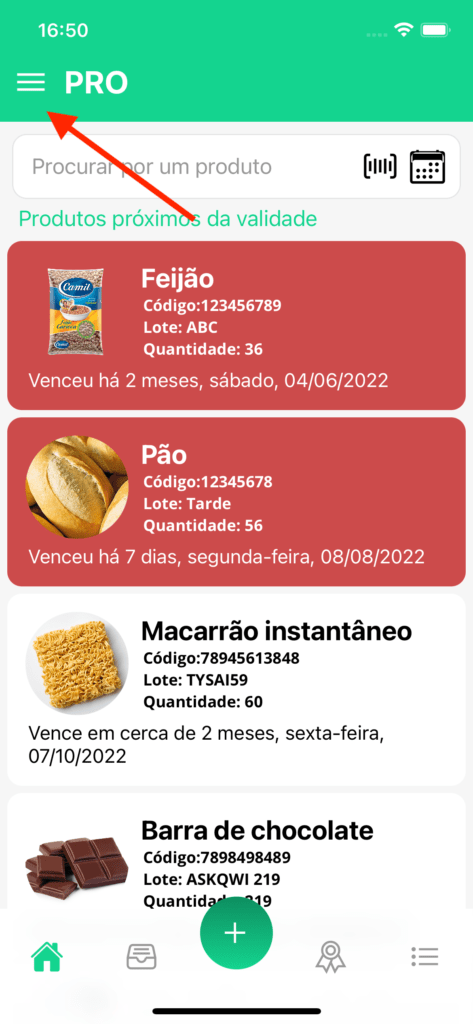
Sur l'écran d'accueil, appuyez sur l'icône de menu (hamburger) dans le coin supérieur pour ouvrir le menu latéral.
-
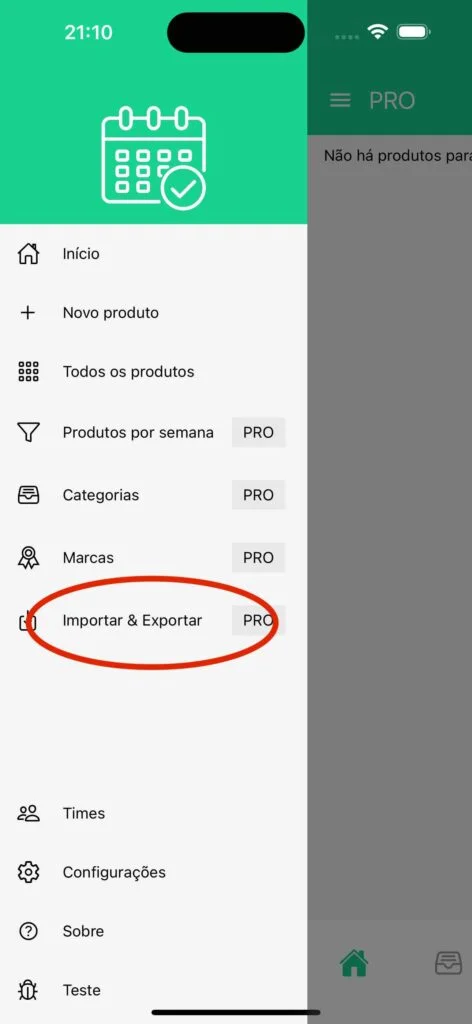
Dans le menu latéral, sélectionnez l'option "Importer & Exporter" (ou "Exporter").
-
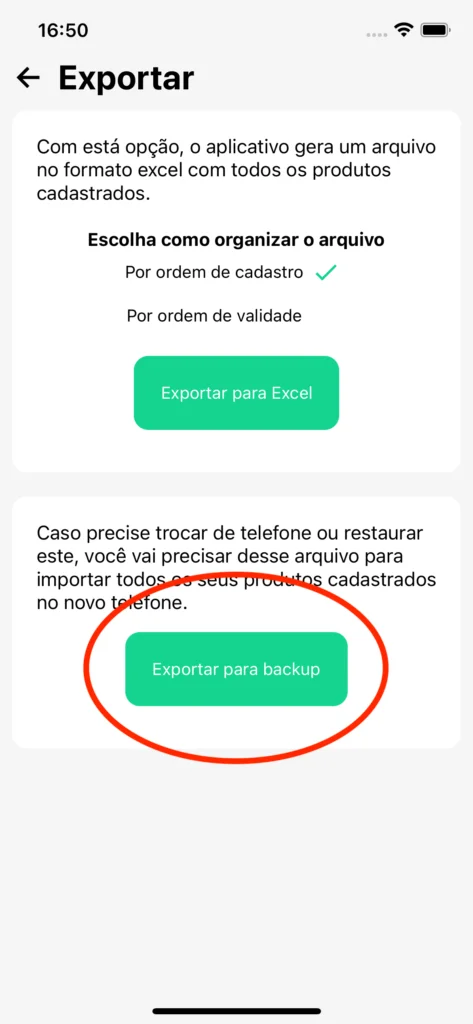
Sur l'écran d'exportation, appuyez sur le bouton "Exporter pour sauvegarde".
-
Le système d'exploitation de votre téléphone ouvrira la fenêtre d'enregistrement. Choisissez l'emplacement où enregistrer le fichier généré :
- Recommandation : Enregistrez dans un service de stockage dans le nuage, comme Google Drive ou OneDrive, ou envoyez le fichier par e-mail/messagerie. L'enregistrement dans le nuage garantit que le fichier sera accessible dès l'activation du nouveau téléphone.
C'est prêt ! Vos produits sont maintenant enregistrés dans le fichier de sauvegarde.
📥 Pas-à-Pas : Importer la Sauvegarde sur le Nouveau Téléphone
Une fois le fichier enregistré dans le nuage ou transféré sur le nouvel appareil, suivez les étapes ci-dessous pour restaurer vos données :
-
Installez et ouvrez Contrôle de Péremption sur le nouveau téléphone et connectez-vous à votre compte PRO.
-
Sur l'écran d'accueil, appuyez sur l'icône de menu et sélectionnez l'option "Importer & Exporter".
-
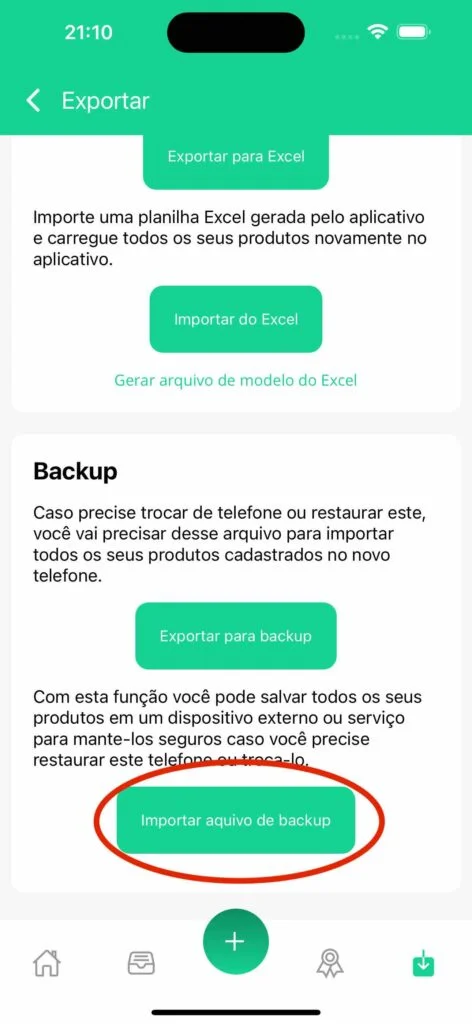
Sur l'écran qui s'ouvre, appuyez sur "Importer le fichier de sauvegarde".
-
Le sélecteur de fichiers de votre téléphone s'affiche. Naviguez vers l'emplacement où vous avez enregistré le fichier (stockage interne ou service cloud comme Google Drive / OneDrive) et sélectionnez-le.
-
Patientez quelques secondes. L'application traitera la lecture du fichier et tous vos produits enregistrés seront à nouveau disponibles sur l'écran d'accueil.