新しいスマートフォンへ商品を移行する方法(バックアップと復元)
スマートフォンを初期化する場合や、新しい端末へ買い替える場合、Expiry Tracker に登録したすべての商品を履歴を失うことなく移行できます。
以下では、端末間のデータ移行の仕組み、必要なサブスクリプション条件、手動バックアップのエクスポート・インポート手順について詳しく説明します。
バックアップファイルの手動エクスポートおよびインポート機能は、個人向けアプリで有効な PRO サブスクリプションをお持ちのユーザー様のみご利用いただけます。
- 自動クラウド同期: Expiry Tracker バージョン 2.0 以降、PROユーザー様のデータは自動的にクラウドへ同期されます。スマートフォンを買い替えた際は、新しい端末にアプリをインストールし、古い端末と同じアカウント(メールアドレスとパスワード)でログインするだけで、データが自動復元されます。
- ファイルによる手動バックアップ: 本ガイドで説明するファイルを使った手動エクスポート・インポートは、旧バージョンにおける主要な移行方法でした。現在は、万が一に備えて安全な場所(Google Drive や OneDrive など)にデータを保存しておく**追加のバックアップ手段(物理バックアップ)**として活用することを推奨しています。
バックアップファイルのエクスポート・インポート機能は、Expiry Tracker for Teams では利用できず、また必要ありません。チーム向けシステムでは、すべてのデータがリアルタイムで100%クラウド上に保存・共有されます。新しいスマートフォンでデータにアクセスするには、アカウントでログインするだけで完了します。
📤 手順1: 古いスマートフォンでバックアップをエクスポートする
古い端末を初期化または変更する前に、商品データを含むバックアップファイルを生成します。
-
古いスマートフォンでアプリを開きます(PROサブスクリプションが有効であることを確認してください)。
-
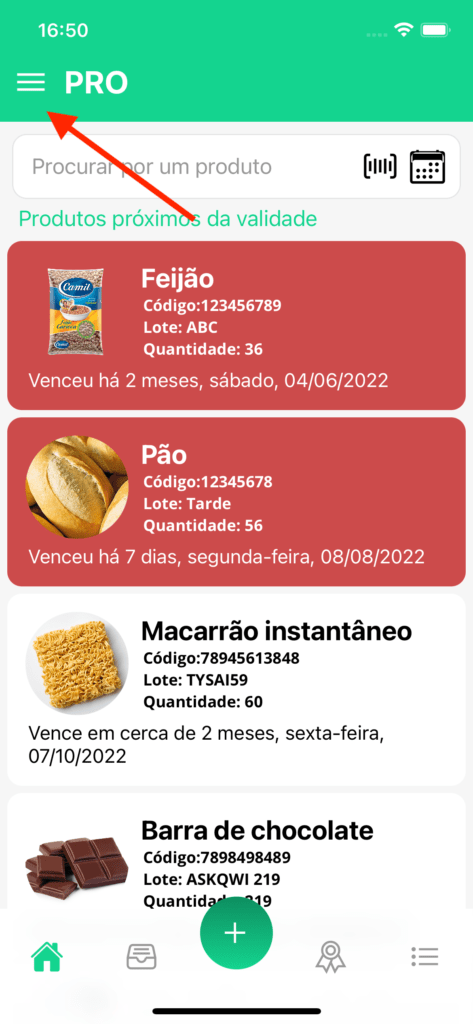
ホーム画面上部の**メニューアイコン(ハンバーガーボタン)**をタップしてメニューを開きます。
-
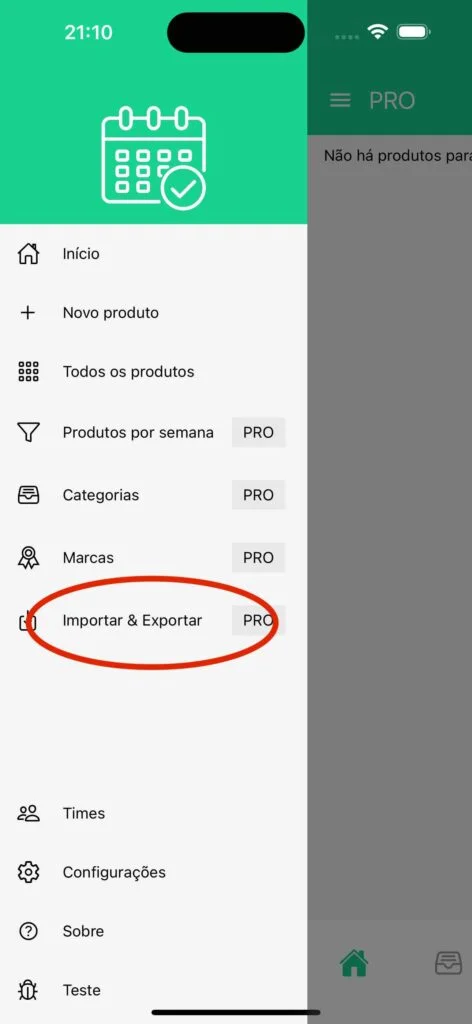
サイドメニューで 「インポート & エクスポート」(または 「エクスポート」)を選択します。
-
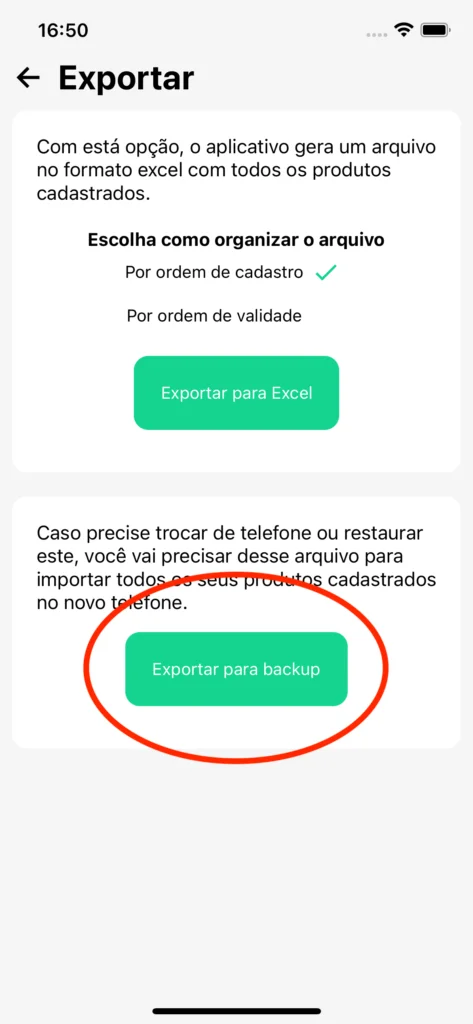
エクスポート画面で 「バックアップ用にエクスポート」 ボタンをタップします。
-
スマートフォンの保存先選択ウィンドウが開きます。ファイルを保存する場所を選択します。
- 推奨: Google Drive や OneDrive などのクラウドストレージサービスに保存するか、ご自身のメール/メッセージ宛に送信してください。クラウドに保存しておくと、新しい端末ですぐにファイルを保存・取得できます。
これで古い端末でのバックアップファイルの作成は完了です。
📥 手順2: 新しいスマートフォンでバックアップをインポートする
ファイルをクラウドに保存、または新しい端末へ転送したら、以下の手順でデータを復元します。
-
新しいスマートフォンに Expiry Tracker をインストールして開き、PROアカウントでログインします。
-
ホーム画面でメニューアイコンをタップし、**「インポート & エクスポート」**を選択します。
-
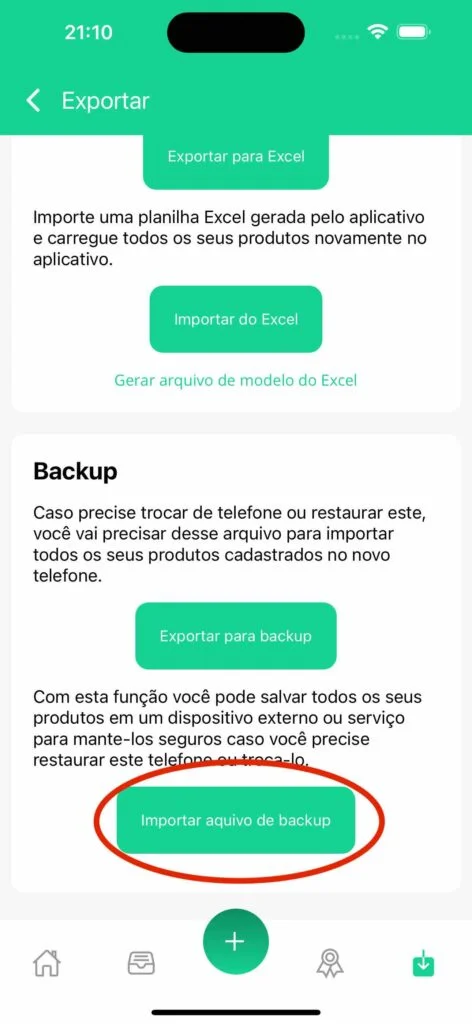
表示された画面で 「バックアップファイルをインポート」 をタップします。
-
端末のファイル選択画面が表示されます。保存したファイルを選択します(Google Drive や OneDrive などのクラウドストレージからファイルを選択します)。
-
数秒お待ちください。ファイルの読み込みが完了すると、登録されていたすべての商品が新しい端末のホーム画面に表示されます。