デバイス識別子(アプリID)の取得方法
サポートにお問い合わせいただく際、**デバイス識別子(アプリID)**をご提示いただく必要があります。この情報は、アプリのインストールに関連する支払い、購入履歴、登録情報を特定し、問題を診断するための唯一の方法です。
以下に、Expiry Tracker(個人向けアプリ)および Expiry Tracker for Teams(チーム向けアプリ)でこのコードを確認してコピーする手順を説明します。
📱 Expiry Tracker(個人向けアプリ)
個人向けバージョンをご利用の場合、以下の手順で識別子をコピーしてください:
-
スマートフォンでアプリを開きます。
-
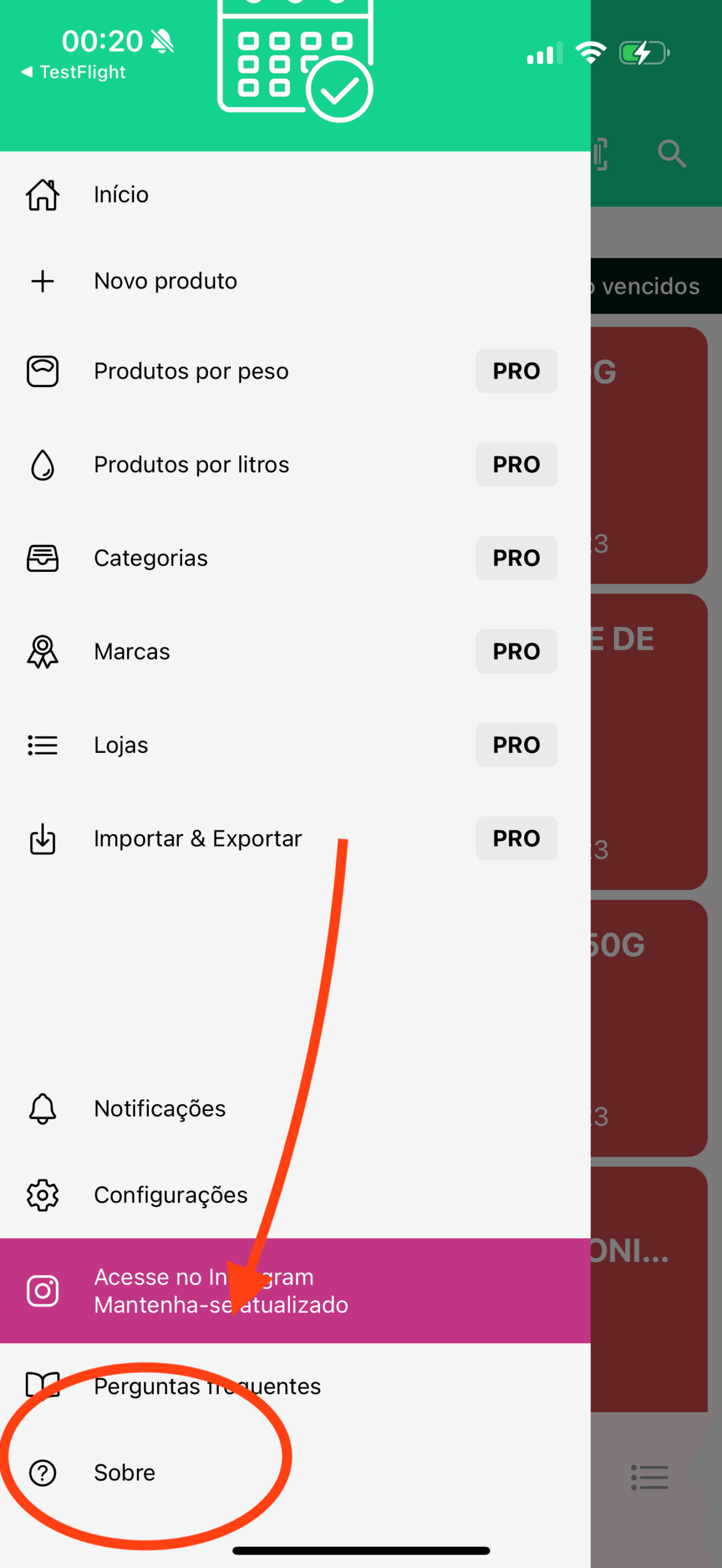
メインメニューまたは下部ナビゲーションで**「アプリについて」**をタップします。
-
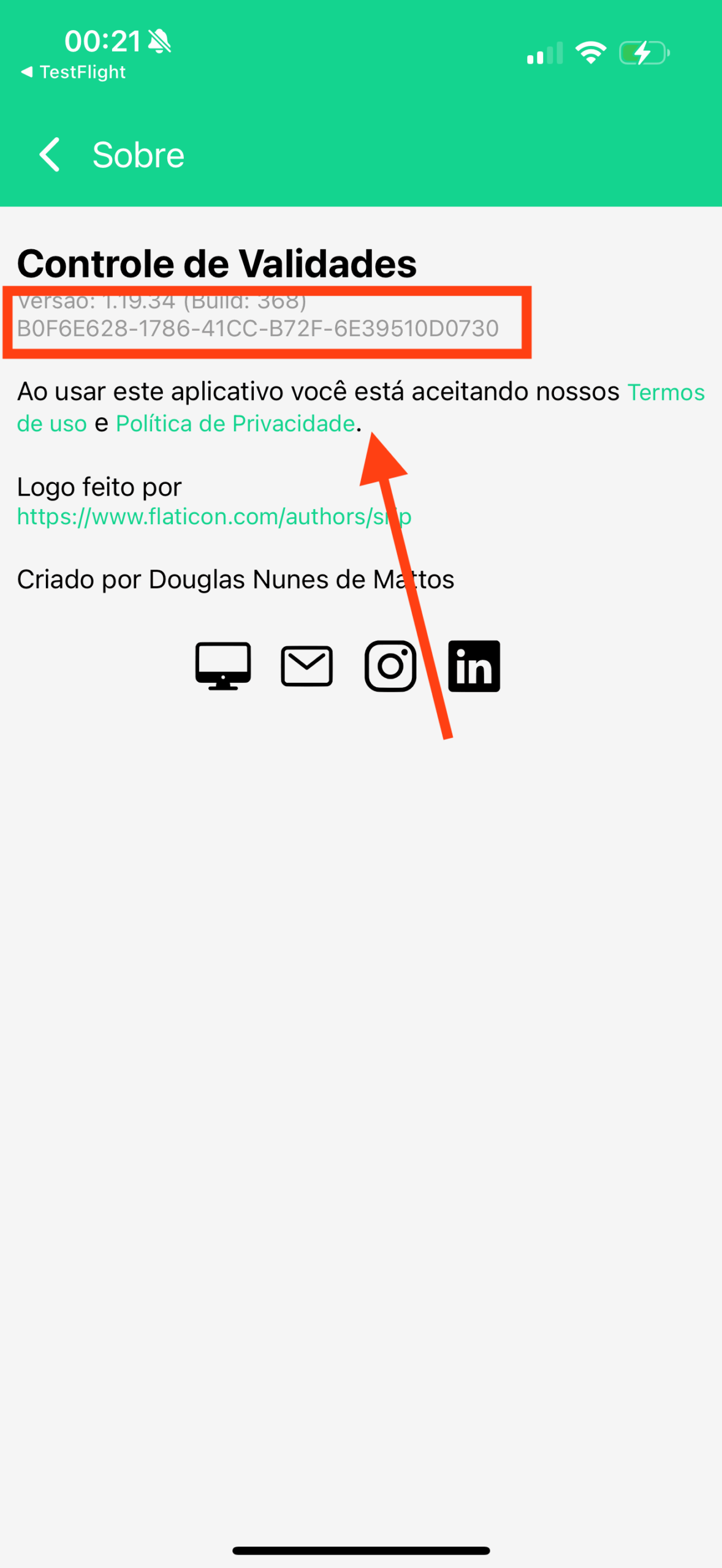
アプリについて画面で、アプリバージョン直下にある識別コードを確認します。
-
識別コードを直接タップします。
-
識別子がクリップボードにコピーされたことを示すメッセージが表示されます。
-
サポートフォームやお問い合わせメッセージに識別子を貼り付けて(Ctrl+V または長押し)ご送信ください。
👥 Expiry Tracker for Teams(チーム向けアプリ)
Expiry Tracker for Teams では、ログイン済みかログイン画面かによって手順が異なります:
ログインしている場合
- アプリを開き、メインメニューに移動します。
- **「アプリについて」**をタップします。
- 識別コードをタップしてクリップボードにコピーします。
未ログインの場合(ログイン画面)
ログインできない場合やメイン画面にアクセスできない場合:
- Expiry Tracker for Teams アプリを開きます。
- ログイン画面の上部にある**ヘルプアイコン(
?)**をタップします。 - デバイス識別子が表示され、コピーできるようになります。
📋 サポートへの送信方法
コードをコピーした後:
-
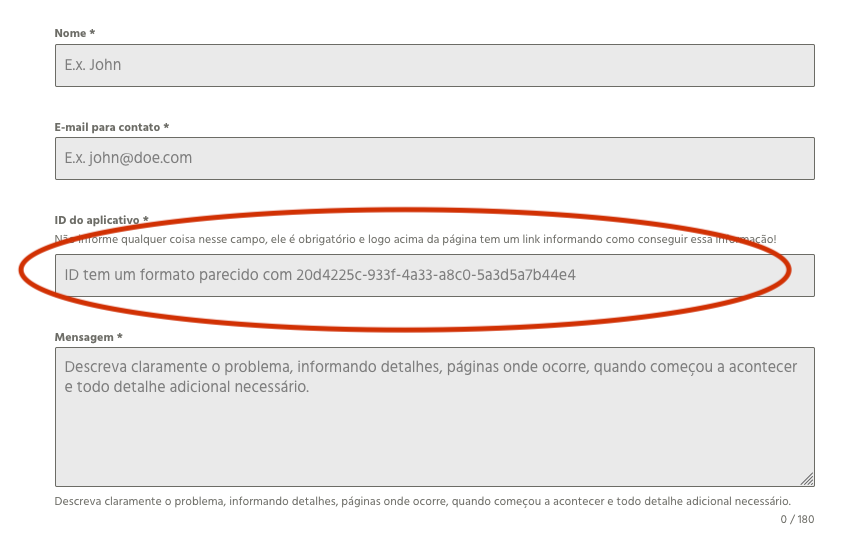
サポートフォームの指定フィールド、または対応を受けているチャット・メールに識別子を貼り付けてください。
-
正確な照合のため、コードの文字を変更しないようご注意ください。